

数据与诊断
排障时先记录发生时间、你做了什么以及第一条错误,再查看连接或导出日志。不要先清空数据或重装,否则可能丢失定位问题所需的信息。
查看实际路径
打开“设置 → 日志”查看数据目录与日志路径,使用对应的“打开”或“打开目录”按钮定位。不同系统和安装方式的目录不同,以当前实例显示的路径为准。
数据目录可能含普通代理配置、订阅、规则、运行记录及插件数据。不要整个上传到公开问题。诊断包和设置导出也不能代替完整备份。
实时连接
切到专业模式并打开“连接”,按应用、目标或其他条件筛选,点击记录查看详情。需要仔细阅读时可暂停刷新。
用它检查目标是否进入 Zero、采用哪个入站和出站。只有应用实际发起了流量,才可能出现记录;空列表不自动等于零流量或连接被阻断。
终止活动连接会中断该次通信,应用也可能自动重连。它不是长期阻断该目标的规则。
历史连接
历史页显示客户端保存的已完成连接,按需加载并有数量/时间保留边界。内核重启后,已保存记录仍可用于诊断;它不是服务端计费或审计凭证。
切换配置、筛选或查询历史时,先确认记录对应的时间和来源。不要把旧连接当成当前正在使用的出口。
详情与原始帧
连接详情可查看时间、路由、出站、流量,以及内核提供的其他诊断字段。需要报告时先复制相关记录,保留发生时间和首条错误。
原始 IPC 帧供深入排障使用,可能包含域名、地址、标签和私人上下文。普通用户不需要理解这些帧才能连接;不要未经检查整段贴到公开问题。
日志与调试
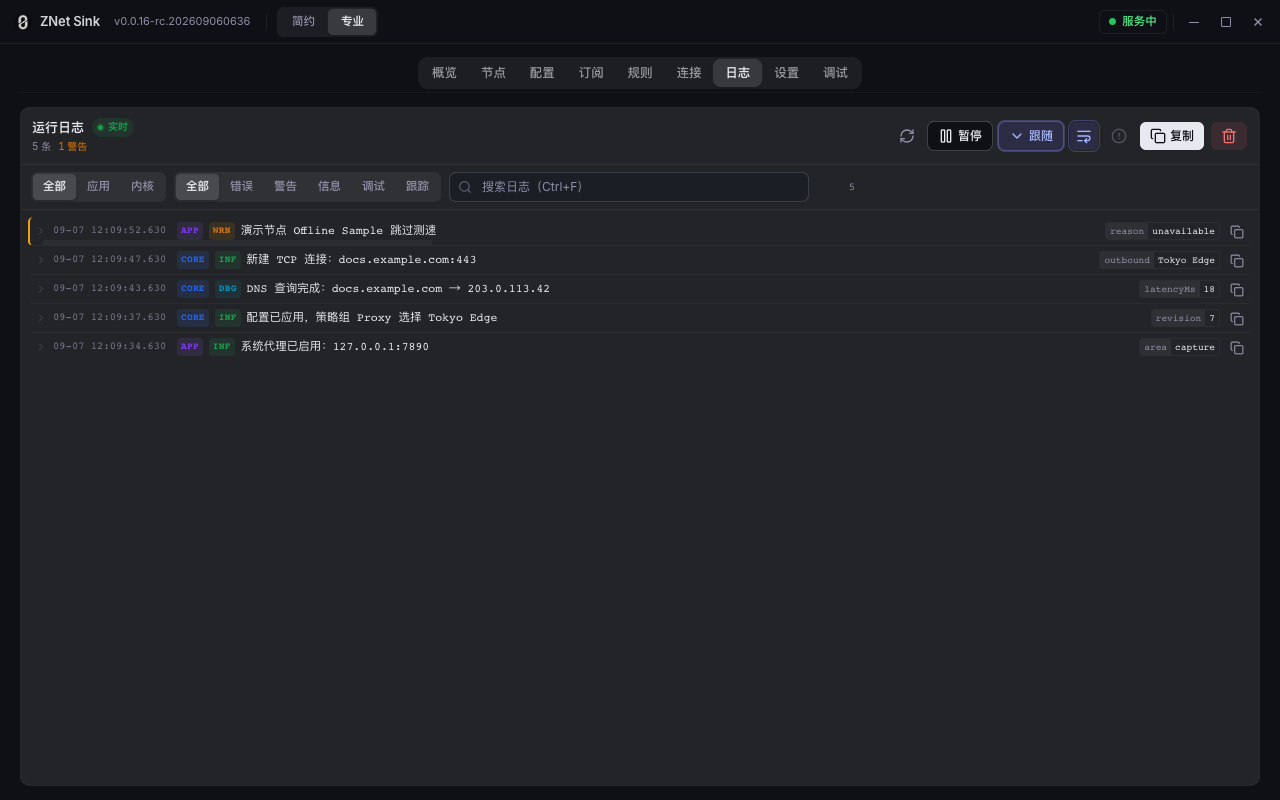
打开“日志”,选择应用或内核来源,按级别和关键词缩小范围。先看操作发生时最早的一条错误,后面的超时可能只是连带结果。
专业模式的“调试”提供更底层的请求、响应和事件,以及可用的诊断工具。它不是日常连接的必经入口。
导出诊断包
- 打开“设置 → 关于”,找到“故障诊断”。
- 点击“导出诊断材料”,等待成功提示。
- 打开导出目录,检查文件内容,删去不愿分享的私人信息。
- 提交问题时附上客户端版本、Zero 版本、操作系统/架构、复现步骤及发生时间。
导出内容包括日志、IPC 调试记录和版本资料,流程设计为排除代理配置、订阅地址和凭据。发送前仍需复核:日志可能保留本机路径、域名、时间和网络错误上下文。不要因文件名叫诊断包就假定它适合公开。
清理日志与历史
需要节省空间时,先保留有用诊断,再使用界面中的清理操作。清理日志可能同时删除应用已生成的诊断目录,请阅读确认对话框;继续运行后会产生新日志。
清理客户端连接历史不会删除代理配置,也不会撤销服务端已收到的流量统计。不能靠清理本地记录修改账单或恢复网络。
DNS、出口诊断与设置迁移
专业模式“调试 → 诊断工具”可使用当前内核支持的 DNS、缓存或路由检查。功能不可用时先核对内核能力,不要把未知状态当成关闭或正常。
检查 Fake-IP 缓存时,可先查询相关域名或地址,再删除特定映射。清空全部映射会使应用缓存的旧地址暂时失效,需要重新解析。